Total Uninstall 助您轻松迁移或部署程序
- 将程序迁移到新电脑。将您难以找到的程序及其设置迁移到新 PC。
- 可以在多台电脑上安装预配置了相同设置的程序。
- 备份您的必备程序集合。重装 Windows 时,节省安装和配置应用程序的时间,只需恢复备份即可立即使用。
为什么 Total Uninstall 脱颖而出?
- 利用其强大而先进的"已安装程序"功能模块分析,您可以获得最佳的安装日志和备份,用于迁移目标程序。
- 利用"监控程序"模块,您可以获得完美的安装日志和备份,用于迁移目标程序。
- 您可以选择迁移单个程序或将一整套程序打包迁移,不会携带多余的垃圾文件。
- 如果迁移因程序与新系统不兼容或其他原因而失败,撤销恢复操作将在数秒内将一切还原。
- 没有所谓的"支持迁移的程序列表"限制。被迁移的程序无需是热门软件。只要程序与新系统兼容且安装方式规范*,迁移就能成功。
- Total Uninstall 并非仅用于迁移的一次性工具。迁移完成后,您可以继续使用 Total Uninstall 来保持系统整洁。
1
构建待迁移程序的安装日志
请选择以下其中一种方法:
方法一:已安装程序功能模块
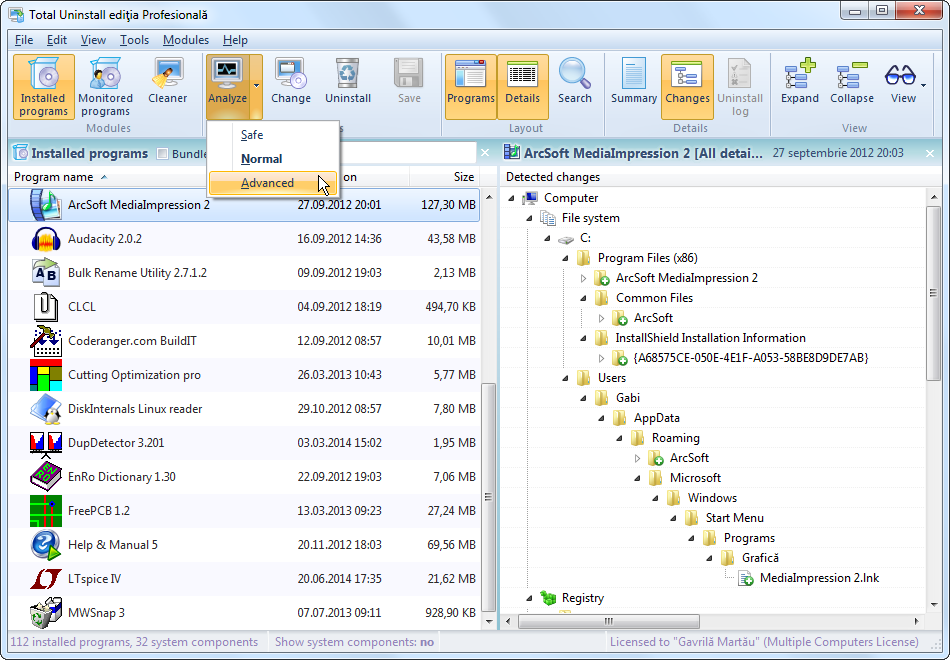
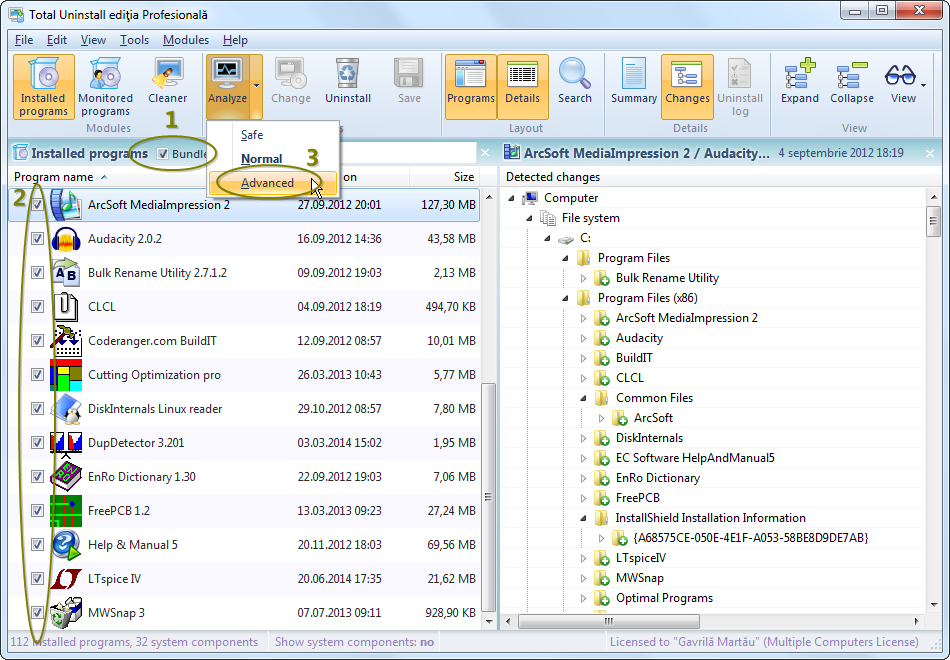
分析程序的所有关联文件和注册表项。如需多选,请勾选"捆绑包"复选框。手动选择"高级"分析配置文件以获得最佳结果。
方法二:监控程序功能模块
按照步骤监控新程序的安装过程。
2
创建程序/捆绑包的备份
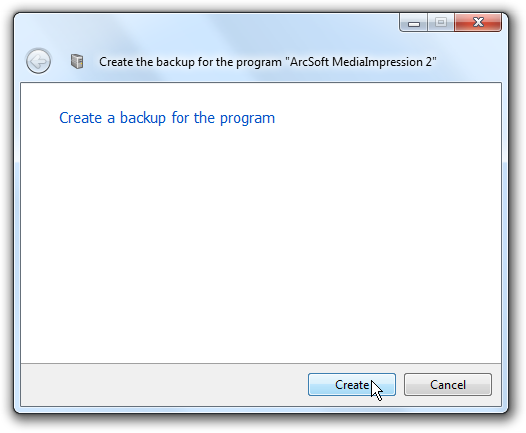
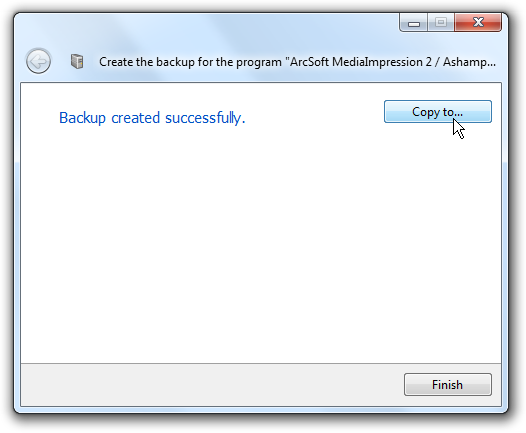
打开创建备份对话框(Ctrl+B),按回车键创建备份。在最后一个界面中,将备份复制到目标电脑、共享位置或移动磁盘。
3
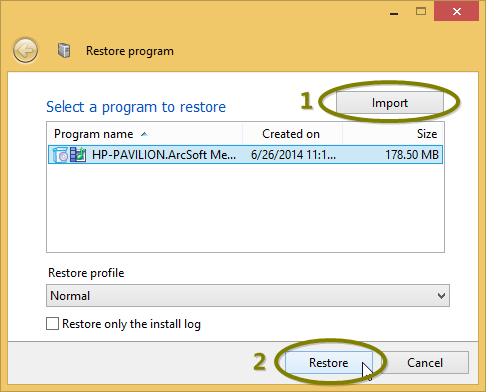
在目标电脑上导入并恢复备份
请先在目标电脑上安装 Total Uninstall。
通过主菜单"文件"->"从备份恢复程序..."执行恢复操作。
4
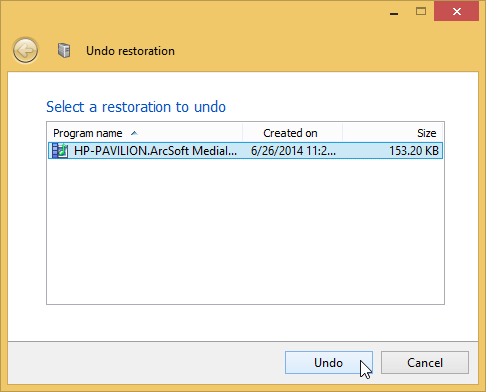
如果程序与新系统不兼容,请使用撤销操作
通过主菜单"文件"->"撤销恢复..."执行撤销操作。
* 注意:Microsoft Office 的安装方式对当前操作系统有高度依赖性,在最新版本的 Total Uninstall 中已被标记为不可迁移。未来版本中可能会有所改变。